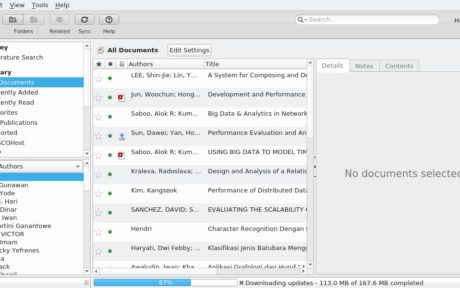
Instalasi Mendeley Desktop di Komputer

 |
| Cara Install Mendeley di Komputer |
Sudah kenal
Mendeley?Mendeley
adalah sebuah perangkat lunak yang kelahirannya diilhami oleh sebuah upaya untuk mengintegrasikan “
citation & reference manager” ke dalam sebuah jejaring sosial. Dengan jejaring semacam ini, peneliti di berbagai belahan dunia dapat berkolaborasi dan melakukan sharing data penelitian.
Berikut ini adalah langkah demi langkah instalasi Software
Mendeley Desktopdi Komputer:
Pertama (1)
– Download Software
Mendeleymelalui alamat url berikut :
https://www.mendeley.com/download-desktop/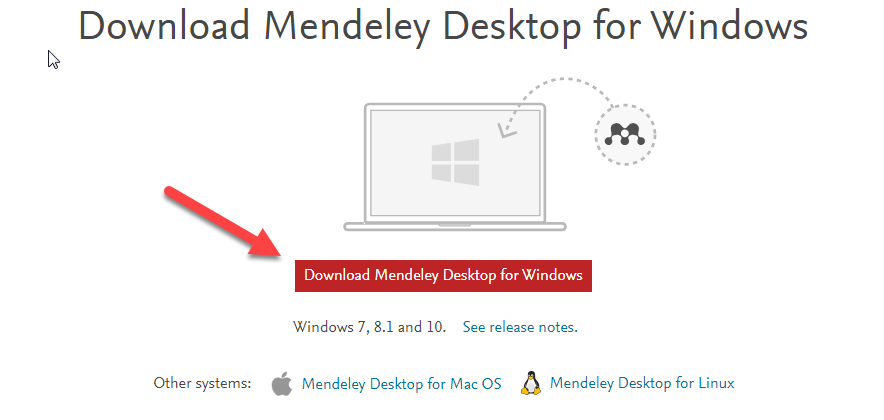 |
| Halaman Download Mendeley |
Kedua (2)
– Membuat
Akun MendeleyUntuk membuat akun mendeley, silahkan kembali mengakses situs
www.mendeley.comkemudian Klik “
Create Account” untuk memulai proses membuat akun Mendeley. Akun Mendeley juga dapat dibuat menggunakan akun facebook yang Anda miliki.
 |
| Homepage Mendeley.com |
Masukkan alamat email yang valid, kemudian klik
Continue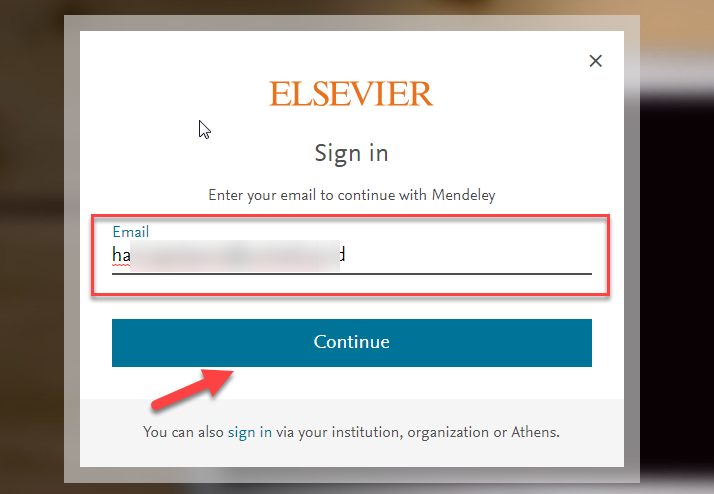 |
| Masukkan Alamat Email |
Lanjutkan dengan melengkapi form nama lengkap seperti contoh pada gambar berikut ini:
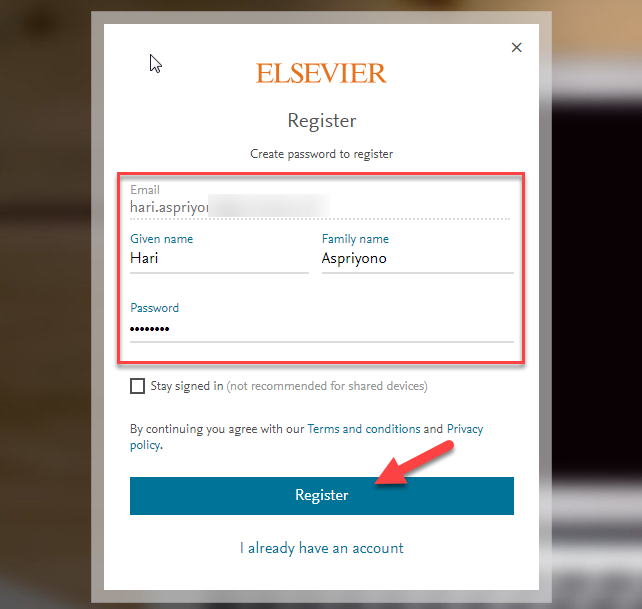 |
| Lengkapi Nama Lengkap |
Klik
Register, kemudian lanjutkan dengan mengklik
Continue to Mendeley,seperti pada contoh gambar berikut ini:
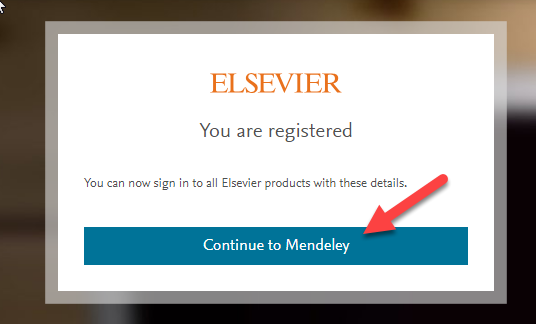 |
| Pesan Terdaftar (You Are Registered) |
Selanjutnya lengkapi form Status dan Bidang kemudian klik
Continue to Mendeley, seperti contoh di bawah ini:
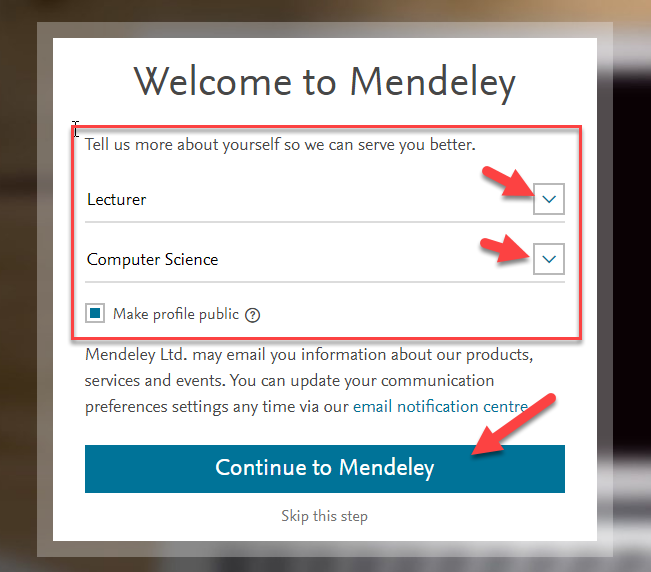 |
| Lengkapi Status dan Bidang |
Pembuatan akun mendeley selesai, selanjutnya akan ditampilkan halaman dashboard pengguna seperti gambar di bawah ini:
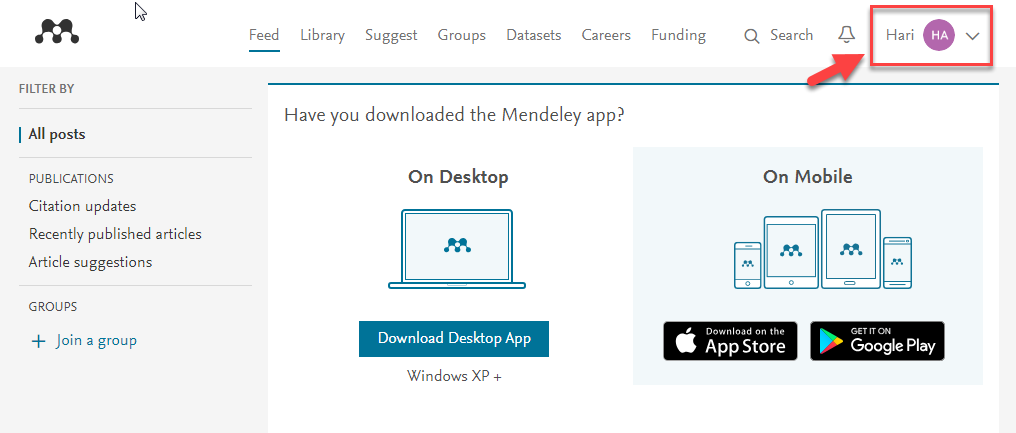 |
| Dashboard Pengguna Mendeley |
Ketiga (3)
– setelah software mendeley didownload dan sudah membuat akun di mendeley, selanjutnya install mendeley dengan
meng
-klik 2xfile installer mendeley yang telah didownload “
Mendeley-Desktop-1.19.1-win32.exe” sehingga
Setup Wizardakan mengarahkan kita untuk menyelesaikan proses instalasi
Mendeley Desktop. |
| Installer Mendeley |
– Klik
Nextuntuk memulai
Setup Wizard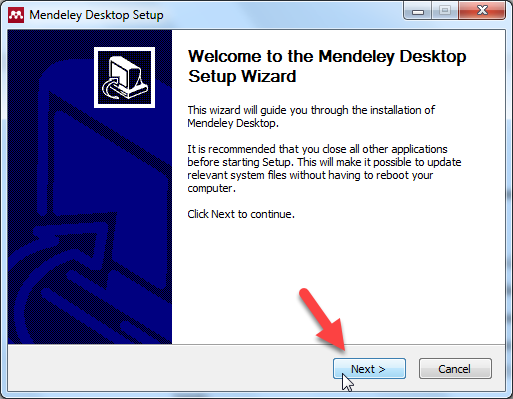 |
| Setup Wizard Mendeley |
Klik
“I Agree”jika setuju dengan
License Agreementyang diajukan oleh
Mendeley.
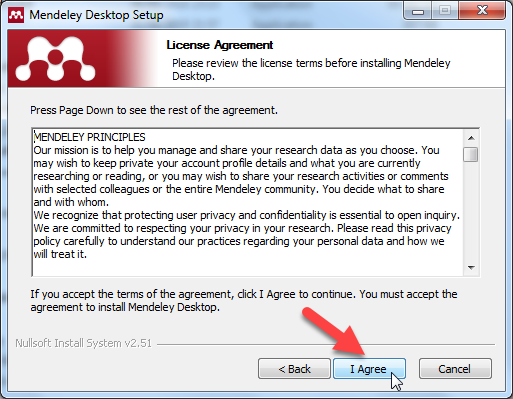 |
| License Agreement |
– Klik
Nextuntuk melanjutkan
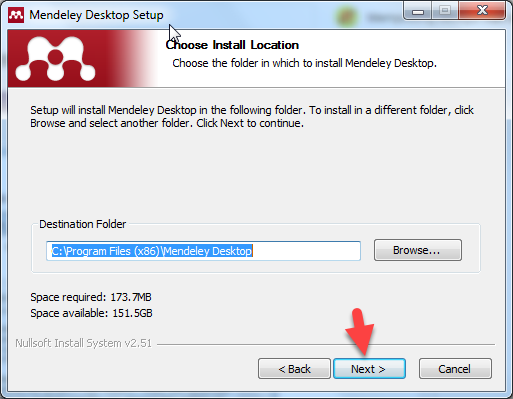 |
| Destination Folder |
– Klik
Installuntuk melanjutkan
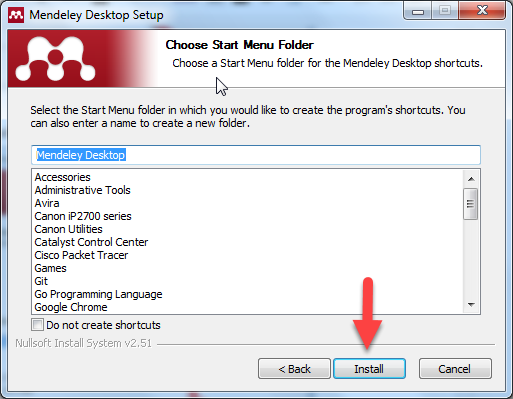 |
| Select Start Menu Folder |
– Tunggu Proses Instalasi Selesai (100%)
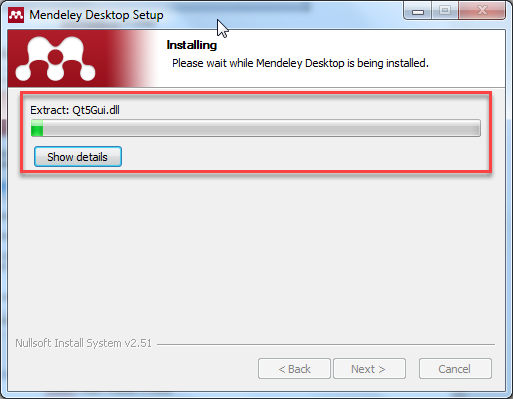 |
| Proses Install Mendeley Sedang Berjalan |
– Klik
Finish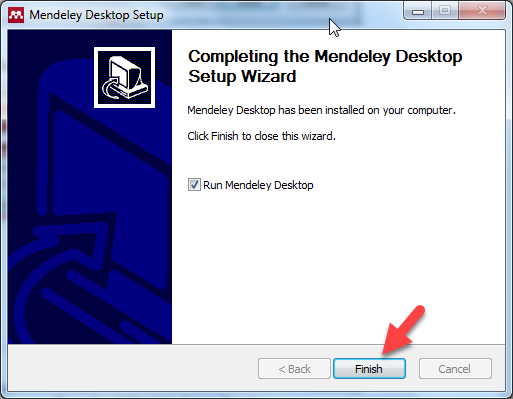 |
| Finish Install Mendeley |
– Pertama kali mendeley dijalankan akan meminta pengguna untuk login, gunakan akun mendeley yang telah didaftarkan sebelumnya.
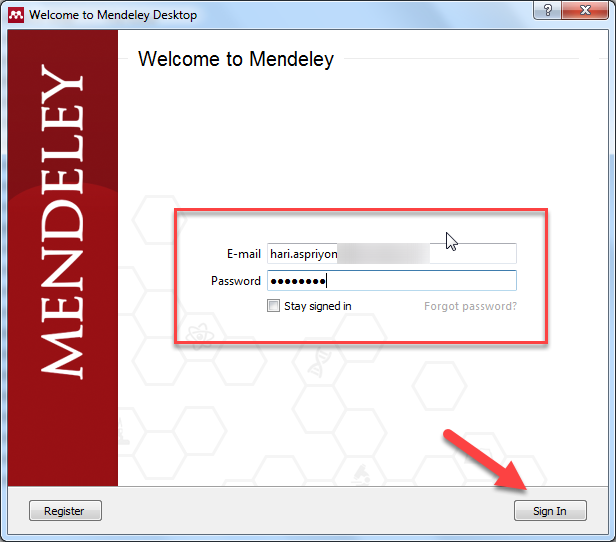 |
| Login dengan Akun Mendeley |
Setelah login berhasil, mendeley akan menyodorkan layar yang menampilkan pilihan untuk install Plugin mendeley di
Microsoft Word,klik
Install Now.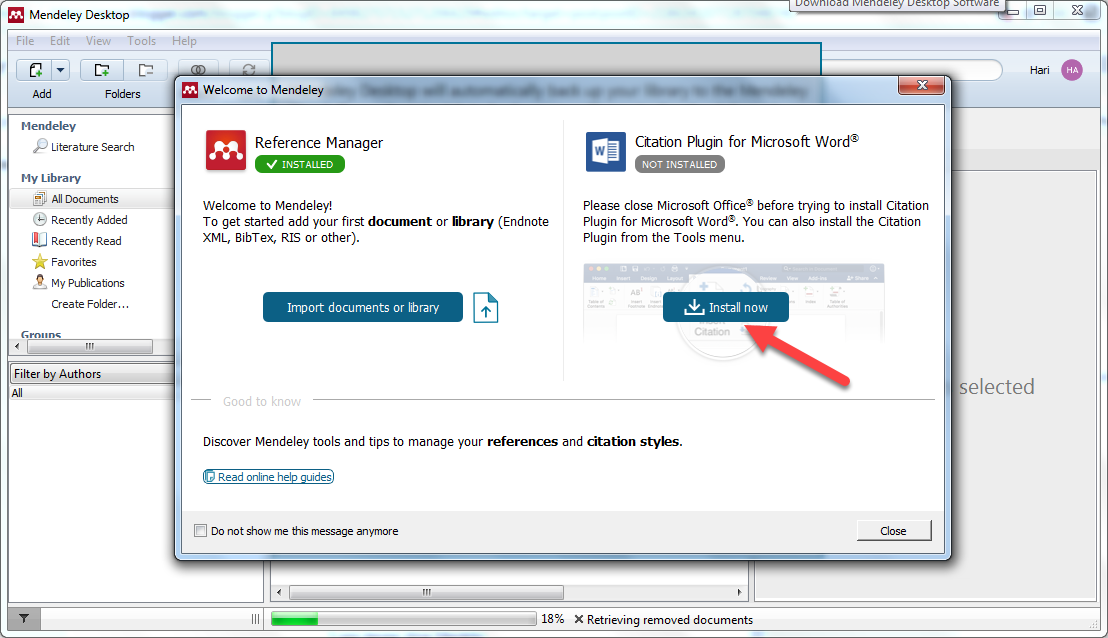 |
| Install Plugin mendeley di Ms. Word |
Jika install plugin sukses, status,nya akan terlihat seperti gambar di bawah ini:
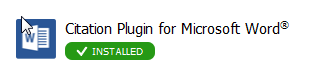 |
| Status Plugin Installed |
– Cek apakah di microsoft word sudah terdapat plugin mendeley.
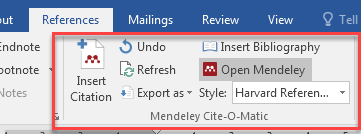 |
| Plugin Mendeley di Ms. Word 2016 |
Baik, demikian postingan tentang
Petunjuk Instalasi Mendeley Desktop di Komputer, untuk cara penggunaannya akan dibahas di postingan-postingan selanjutnya.